本文旨在“快速上手”,所以不会像其他文章一样详细介绍每一个模块,具体用法请根据实际需求翻阅官方文档。
安装
1
2
|
pip3 install playwright
playwright install chromium firefox
|
调试模式 & 生成代码
自动生成代码:
playwright codegen -o test.py -b chromium
调试模式会自动记录并生成代码。
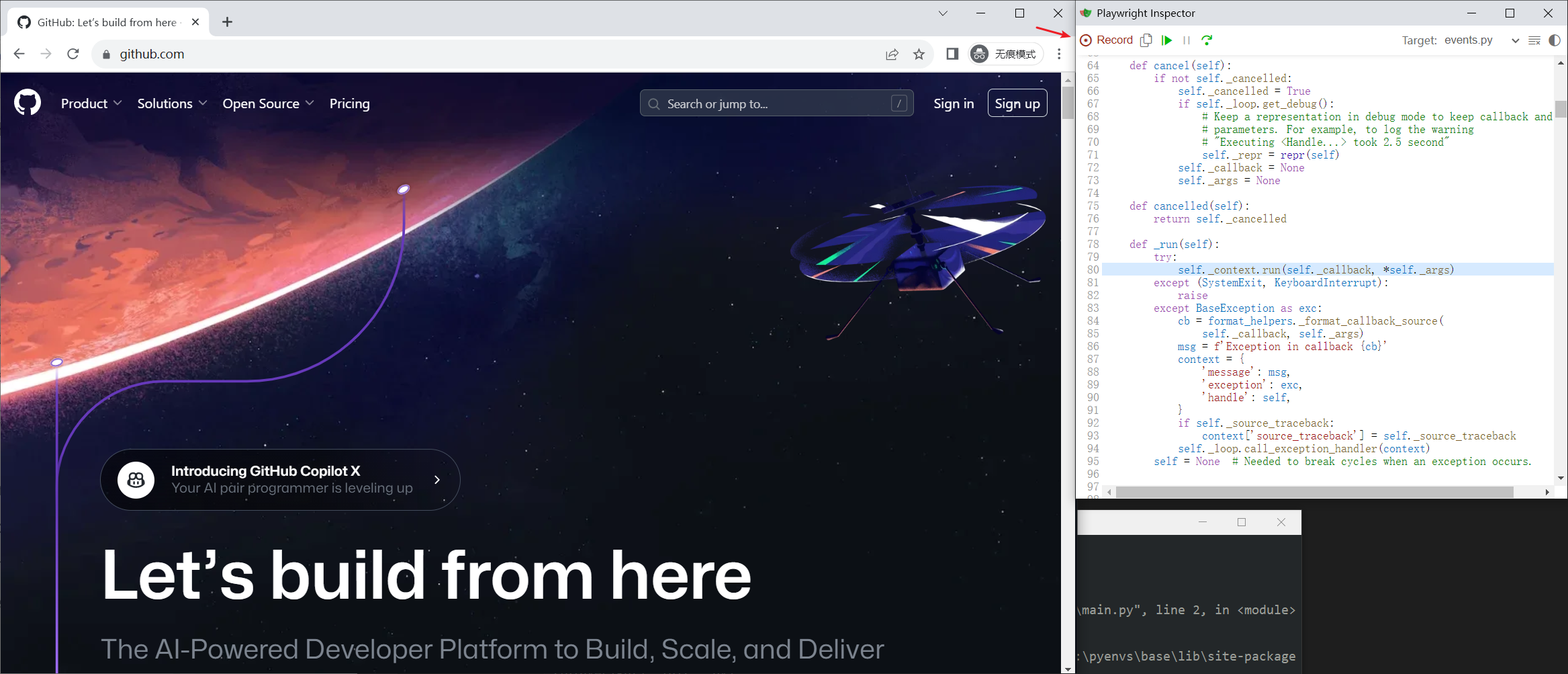
移动到相应位置显示元素定位代码,填入相关验证信息,点击登录。
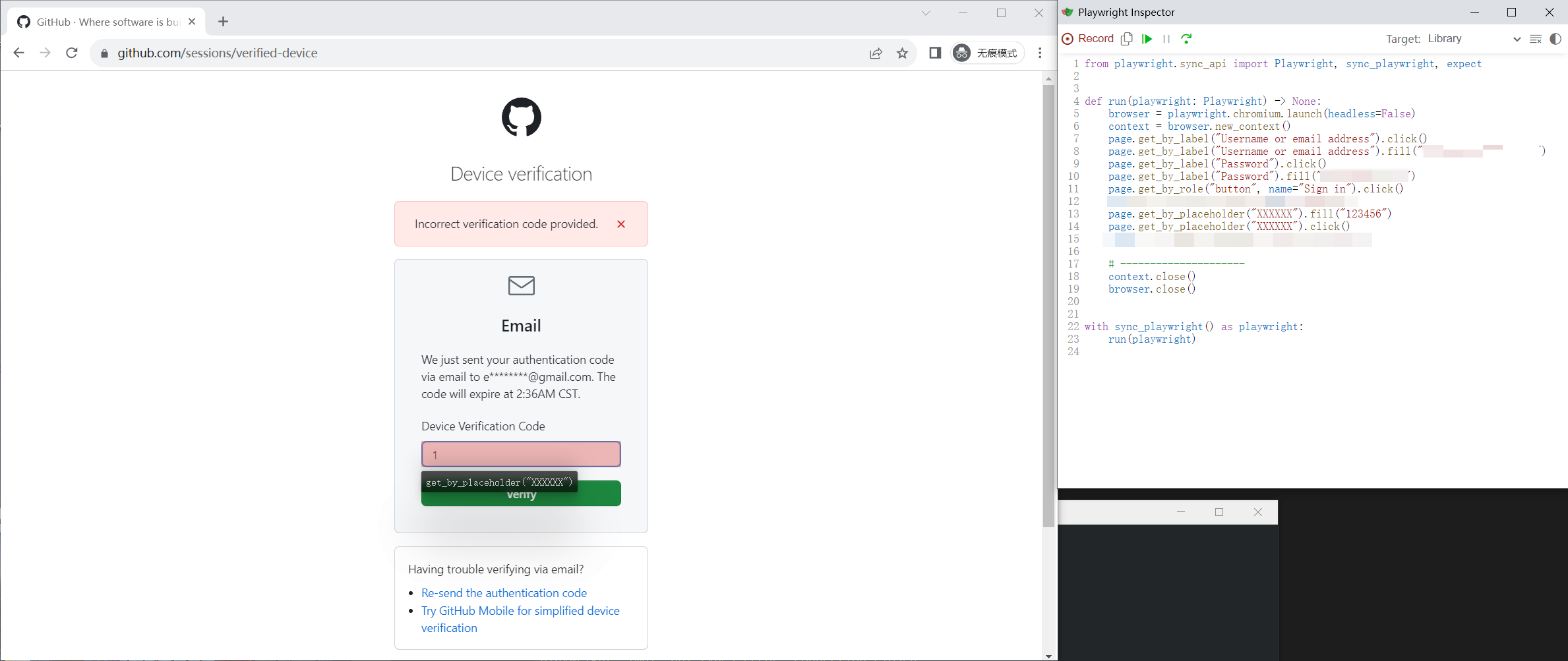
右边的调试窗口已经自动生成刚才的登录流程代码(同步)了,将操作部分的代码加 await 改成异步即可。
1
2
3
4
5
6
7
8
9
10
11
12
13
14
15
16
17
18
19
20
21
22
23
24
25
|
import asyncio
from playwright.async_api import async_playwright
async def main():
"""
headless = False,显示界面
slow_mo,模仿用户在一秒内完成每一步操作
"""
async with async_playwright() as p:
# 初始化浏览器
browser = await p.chromium.launch(headless=False, slow_mo=1000)
context = await browser.new_context()
page = await context.new_page()
# 跳转到 Gihub 登录页面
await page.goto("https://github.com/login")
# 填入验证信息,type 是打字,fill 是复制粘贴
await page.get_by_label("Username or email address").type("username", delay=2000)
await page.get_by_label("Password").fill("password")
# 点击登录按钮
await page.get_by_role("button", name="Sign in").click()
if __name__ == "__main__":
asyncio.run(main())
|
平时只需要 await page.pause() 然后在 record 模式下定位元素,开发效率极高。
动画使用 Screen To Gif 录制。

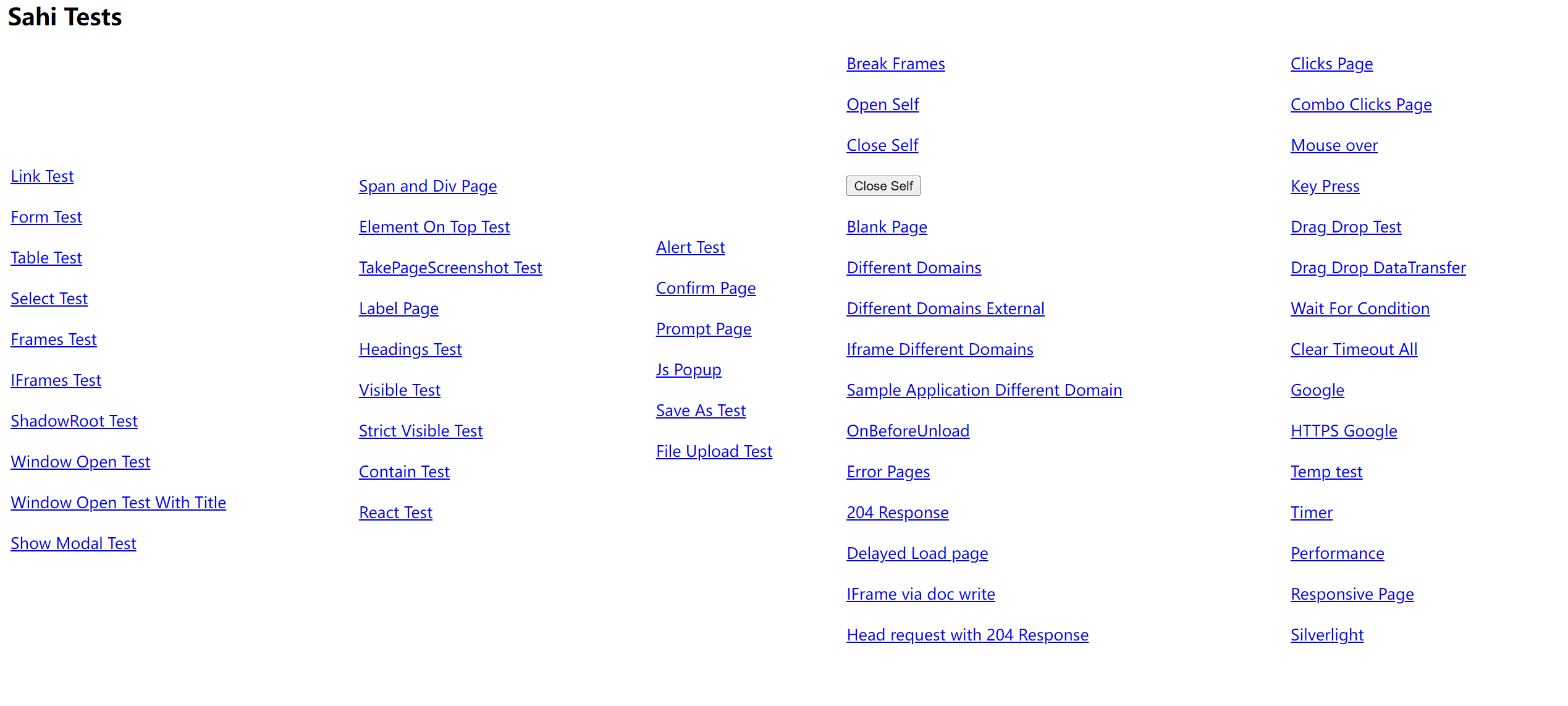
练习站点
https://sahitest.com/demo
想掌握 playwright 各种用法,建议用心过一遍。