笔记软件迁移
 次阅读
次阅读 理由
OneNote
OneNote 的笔记是真正意义上的笔记,分页层级清晰,网页端的根据所选部分裁剪和全文裁剪功能更是一流。但是:
- 不支持 Markdown,而且微软官方也停止功能更新了。
- 一旦裁剪的内容多了不定时分类就会很乱,没有进知识体系(自身问题)。
vscode
用 vscode 写博客文章也不顺手:
- 实时渲染(Live Preview)不理想。段落一长就要往右拖滚动栏。
- 每次打开 Markdown 文件要么自动打开另一侧的 Preview(简单修改文件又得手动关),要么每次都手动打开。
- OneNote 双向同步略麻烦。
- 插件多了之后启动速度变慢。
所以尝试一下 Obsidian,看看能不能将平时的 信息收集 + 写作流 迁移过来。
基础设置
语言
About -> Language -> 简体中文
字体
雾霭文楷 这字体是真好看。
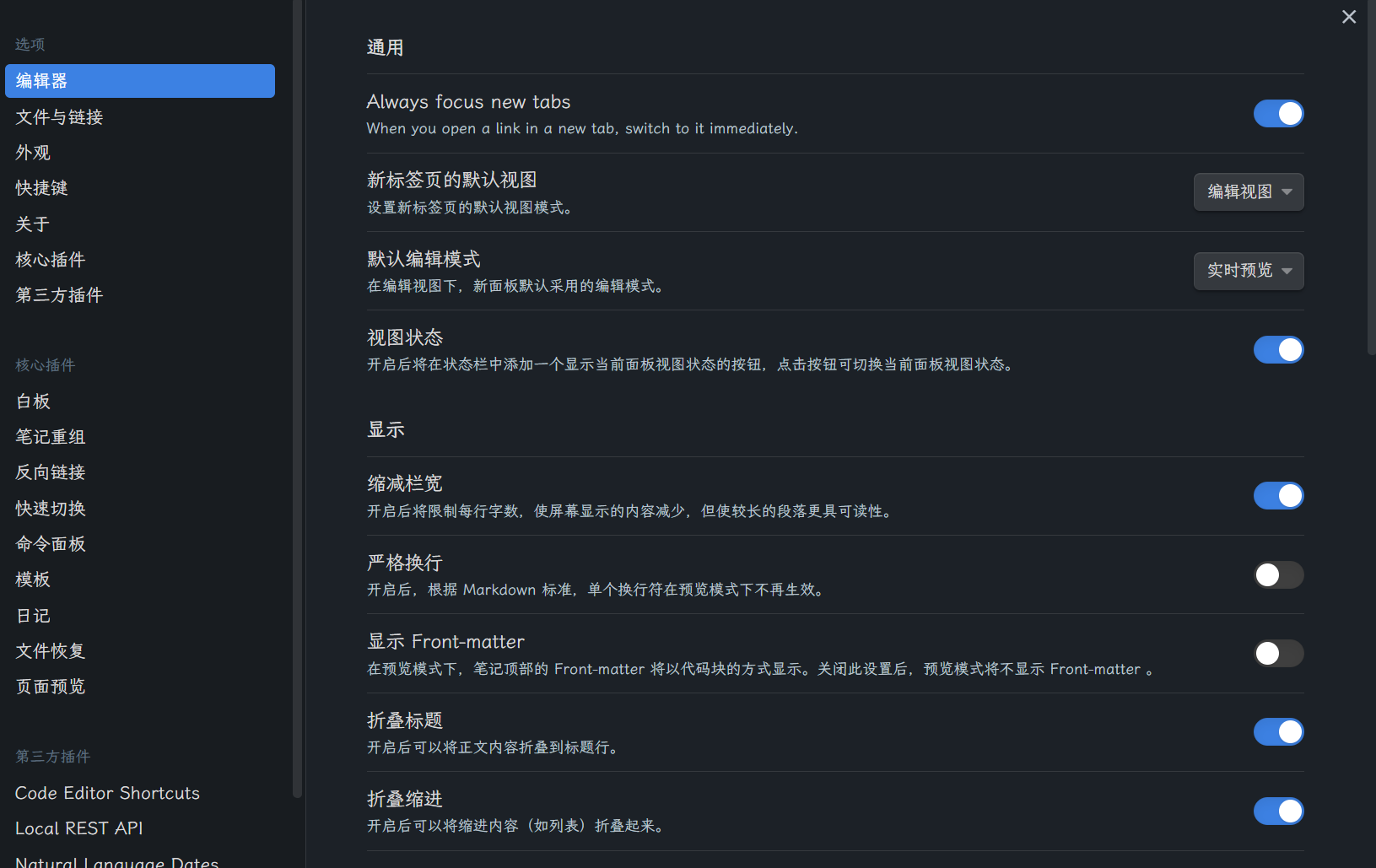
主题
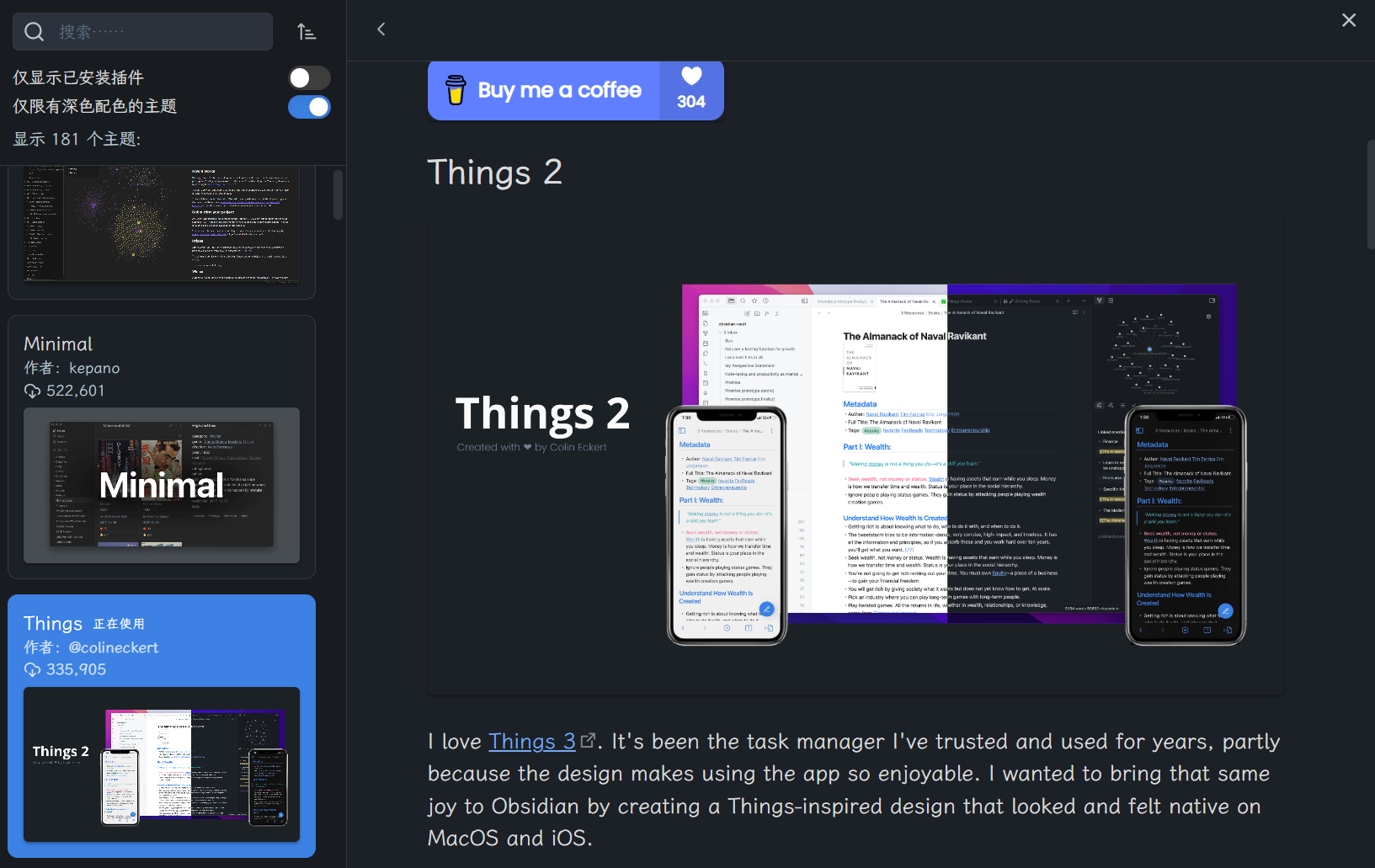
自用快捷键
默认的小窗预览文件好评,常用且实用。
CMD + 鼠标悬停链接 -> 预览文件
Ctrl + E -> 切换 编辑/预览 模式
Ctrl + O -> 打开最近文件
Ctrl + Shift + F -> 在所有文件内搜索内容
Ctrl + N -> 新建文件
Ctrl + R -> 文本内替换
Ctrl + T -> 类似浏览器的新建页面
Ctrl + \[1-9] -> 切换标签页
Ctrl + Alt + = -> 左右分屏
Ctrl + G -> 关系图【不常用】
For Markdown
Ctrl + Shift + I -> 斜体
Ctrl + Shift + B -> 加粗
Ctrl + Shift + N -> 用模板新建文件
Ctrl + Shift + L -> 添加超链接
Ctrl + Shift + K -> 添加代办事项
Ctrl + ] -> 缩进
Ctrl + \[ -> 取消缩进
段内换行 + 选中多个关键词 + 全选关键词
[[笔记软件迁移#Code Editor Shortcuts|额外的快捷键]]
引用
文件引用
写法:[[file]]
功能:引入文件。如果 file 不存在会创建虚链接,Ctrl + 鼠标左键点击虚连接后自动创建空文件。
示例:[[笔记软件迁移]]
节选引用
写法:[[file#title]]
功能:节选段落内容。
示例:[[笔记软件迁移#基础设置]]
别名引用
写法:![[file|shortname]]
功能:某个段落标题过长可以用别名替代。
示例:[[笔记软件迁移#常用快捷键]] -> [[笔记软件迁移#常用快捷键|快捷键]]
块引用
写法:![[file^]]
功能:原地展开内容。
注意事项:不能套娃,不然会一直加载这部分的内容。
示例:![[笔记软件迁移#语言]]
![[笔记软件迁移#语言]]
嵌入引用
全内容
写法:![[file]]
功能:内嵌文章内容。
示例:![[你好]]
![[你好]]
部分内容
写法:![[file]]
功能:内嵌文章节选内容。
示例:![[你好#^d4edbb|only_print_hello]]
![[你好#^d4edbb|only_print_hello]]
模板
此前执行 hugo new posts/<dir>/<new_post.md> 会在 dir 目录新建文章 new_post.md。
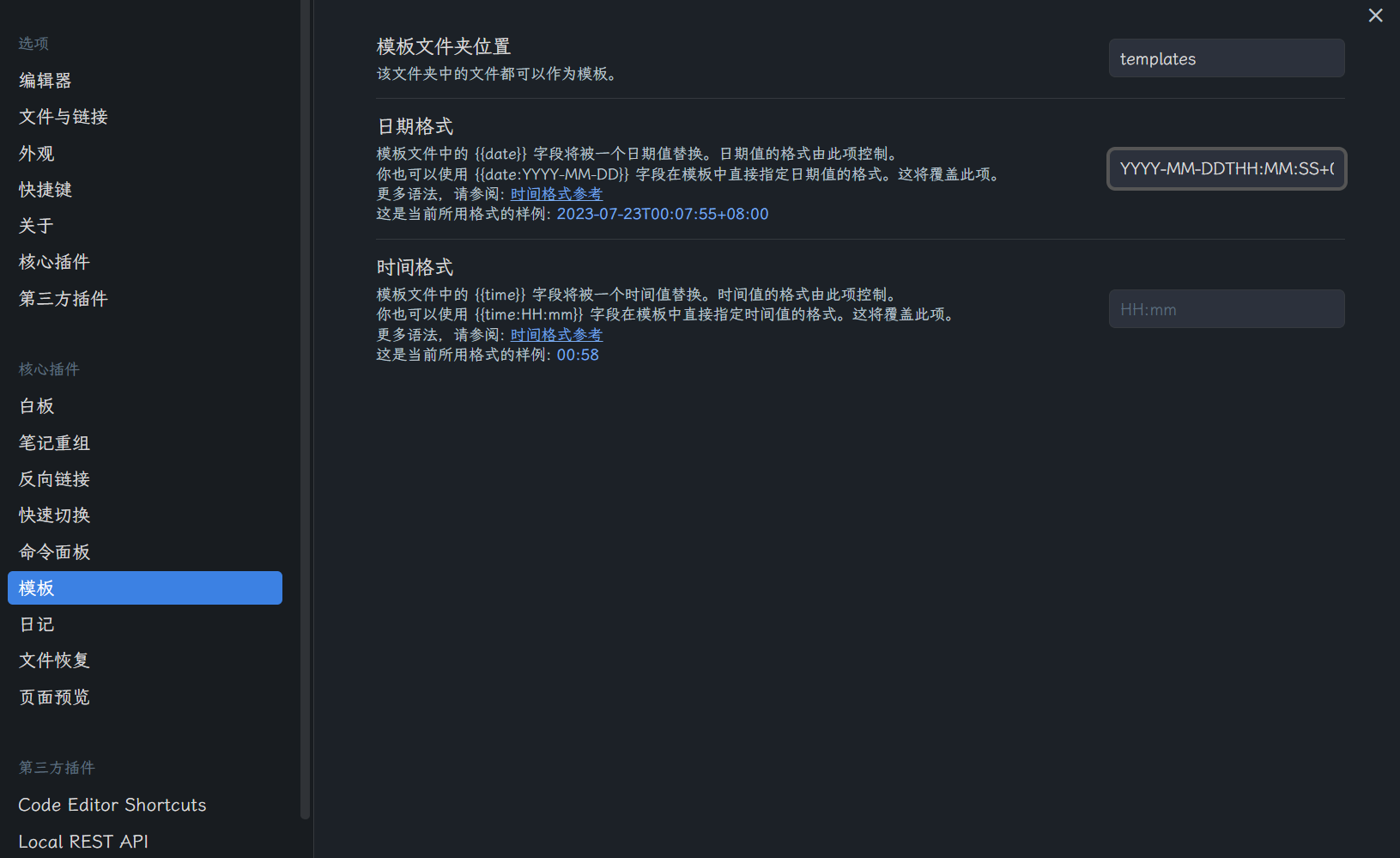
现在创建模板后新建文章文件也可以添加一样的文件头。新建模板目录 templates,然后写入以下内容:
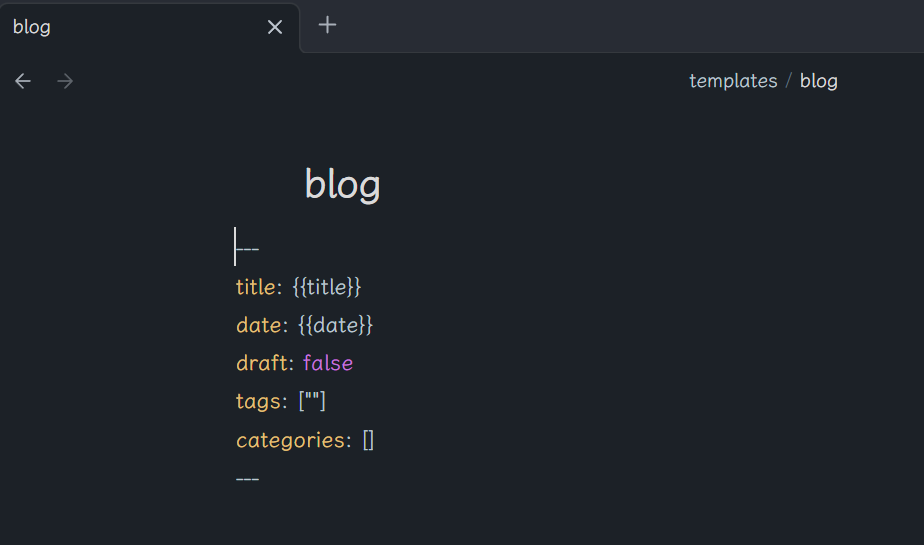
模板日期格式改成 YYYY-MM-DDTHH:MM:SS+08:00 是为了 Github Actions 更新博客后返回正常的文章发布时间。
插件
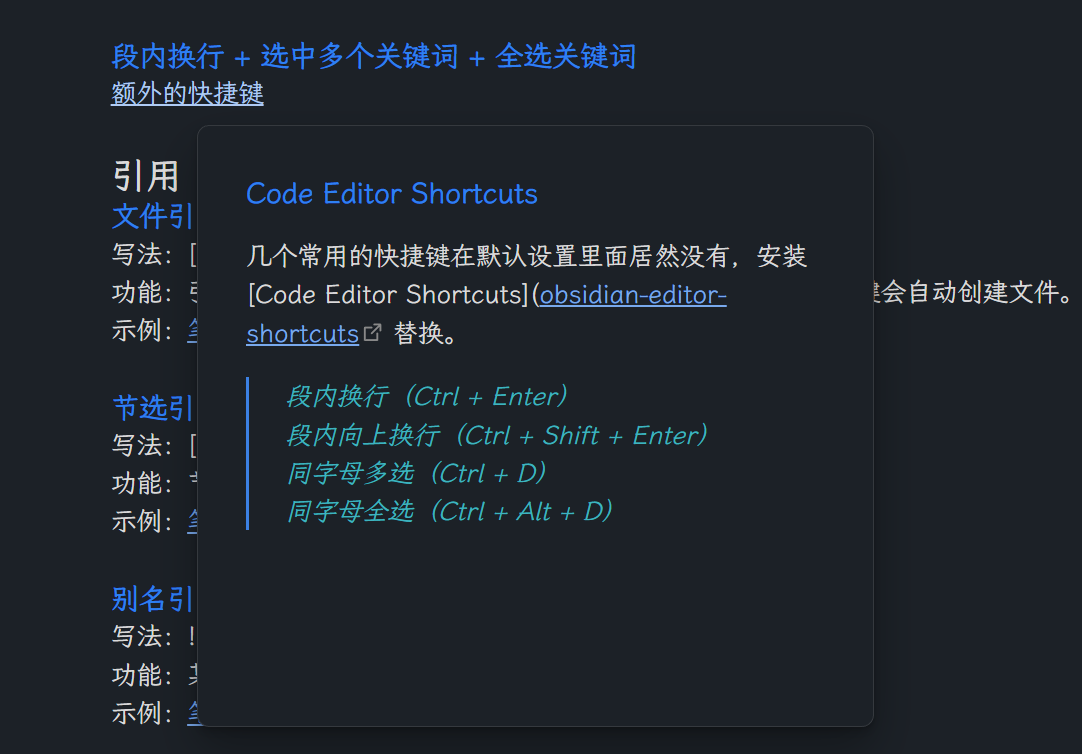
Code Editor Shortcuts
几个常用的快捷键在默认设置里面居然没有,安装 [Code Editor Shortcuts](obsidian-editor-shortcuts 替换。
段内换行(Ctrl + Enter)
段内向上换行(Ctrl + Shift + Enter)
同字母多选(Ctrl + D)
同字母全选(Ctrl + Alt + D)
Lacal REST API
裁剪网页笔记后保存到 obsidian。
PS. 我在没完全搞懂的情况下买了简阅高级会员,实在不理智。简阅这种功能繁复 + 文档混乱的页面我就应该第一时间右上角关闭的。还要所谓的高级会员功能体验如下:
使用网页剪辑功能要先进入阅读模式(快捷键 a a)
还要确保 markdown 模板渲染不出问题
然后再按下快捷键(o b)导出到 obsidian
虽然一直开着 obsidian 也不算什么问题,但相比 OneNote 的网页裁剪体验差的不是一星半点。
目前勉强能用的 obsidian-web 遇到代码块渲染也有问题,后续再看看有没有更好的替代品。
Natural Languagues Dates
方便在笔记内打出格式化的时间。
@time:now -> 2023-07-22 03:28:22
Remotely Save
通过 OneNote 完成云同步。
手机端
说实话,没有必要大费周章处理手机和电脑端之间的同步,我理解的即时笔记也至少是平板电脑上能画出大致流程图或者写作思路的文章雏形。如果只是临时记录想法或者三句话概括完思路,完全可以用便签设好定时提醒回去之后再补完。
一方面,手机屏幕的阅读体验远不如电脑,没必要在手机上输入输出太多内容。
另一方面,博客文章图片使用图床但同时留有本地图片备份。
流程
如果对整个文章仓库启用双向同步,那么对比文件一多,同步就慢 + 手机相册乱。因此手机端设置双向同步的文件夹是临时文件夹,只用作记录想法和传手机截图用。
不知道为什么手机端的 Remotely Save 插件启动不了,转用 FolderSync 完成。
FolderSync 指定两边同步的目录。
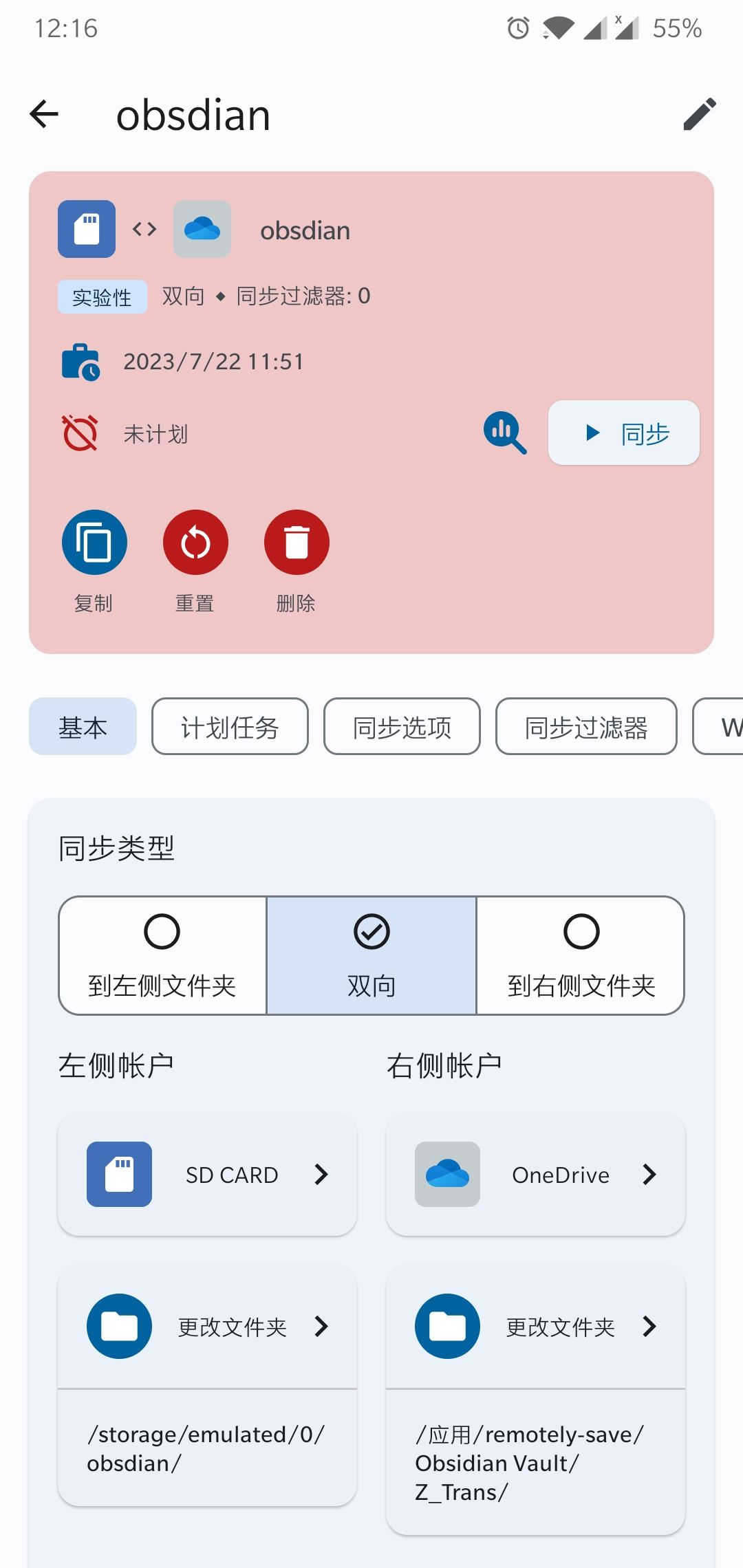
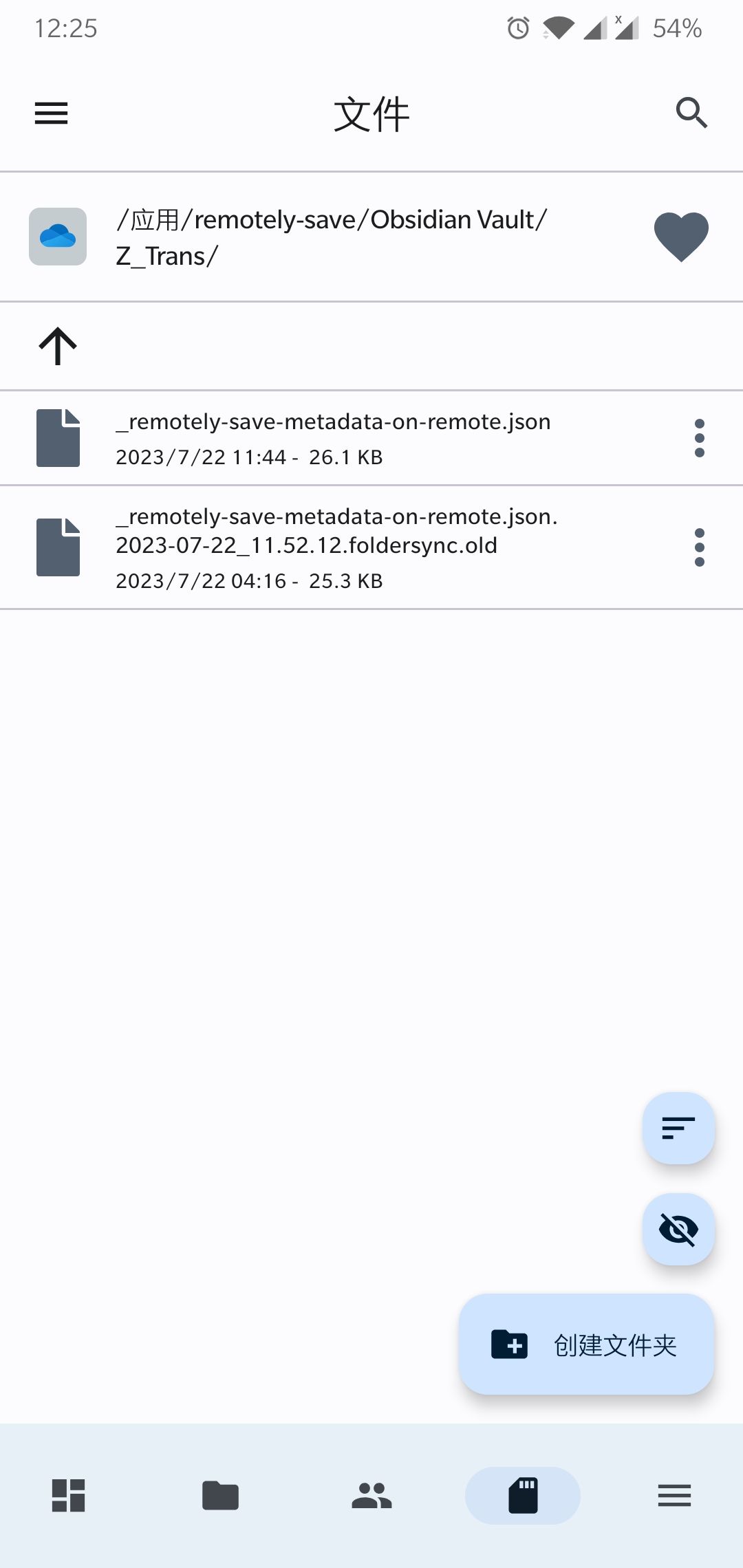
点击右上方的心形按钮收藏临时目录方便后续从图库分享。
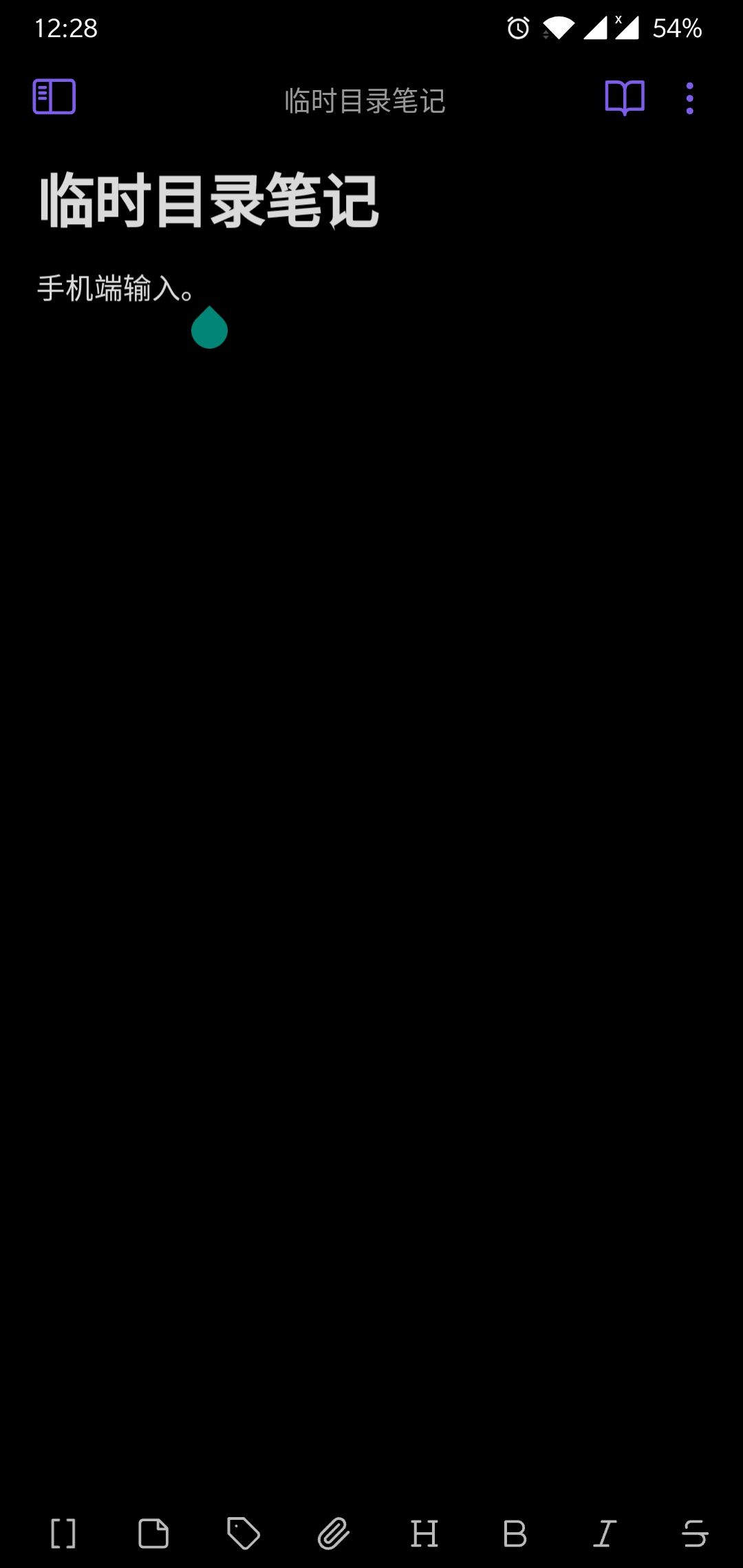
手机端添加一条笔记。
从手机图库分享图片到 FolderSync。
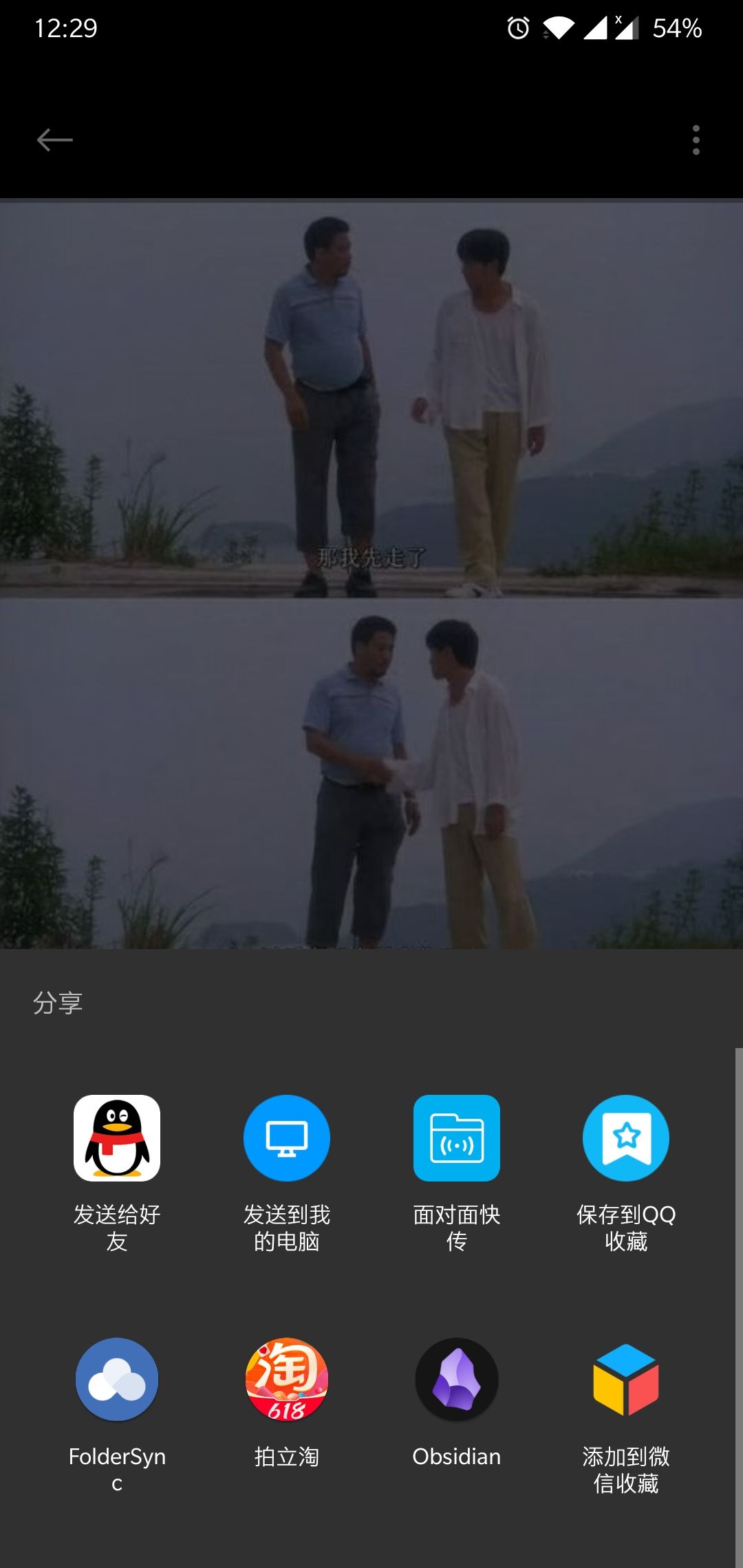
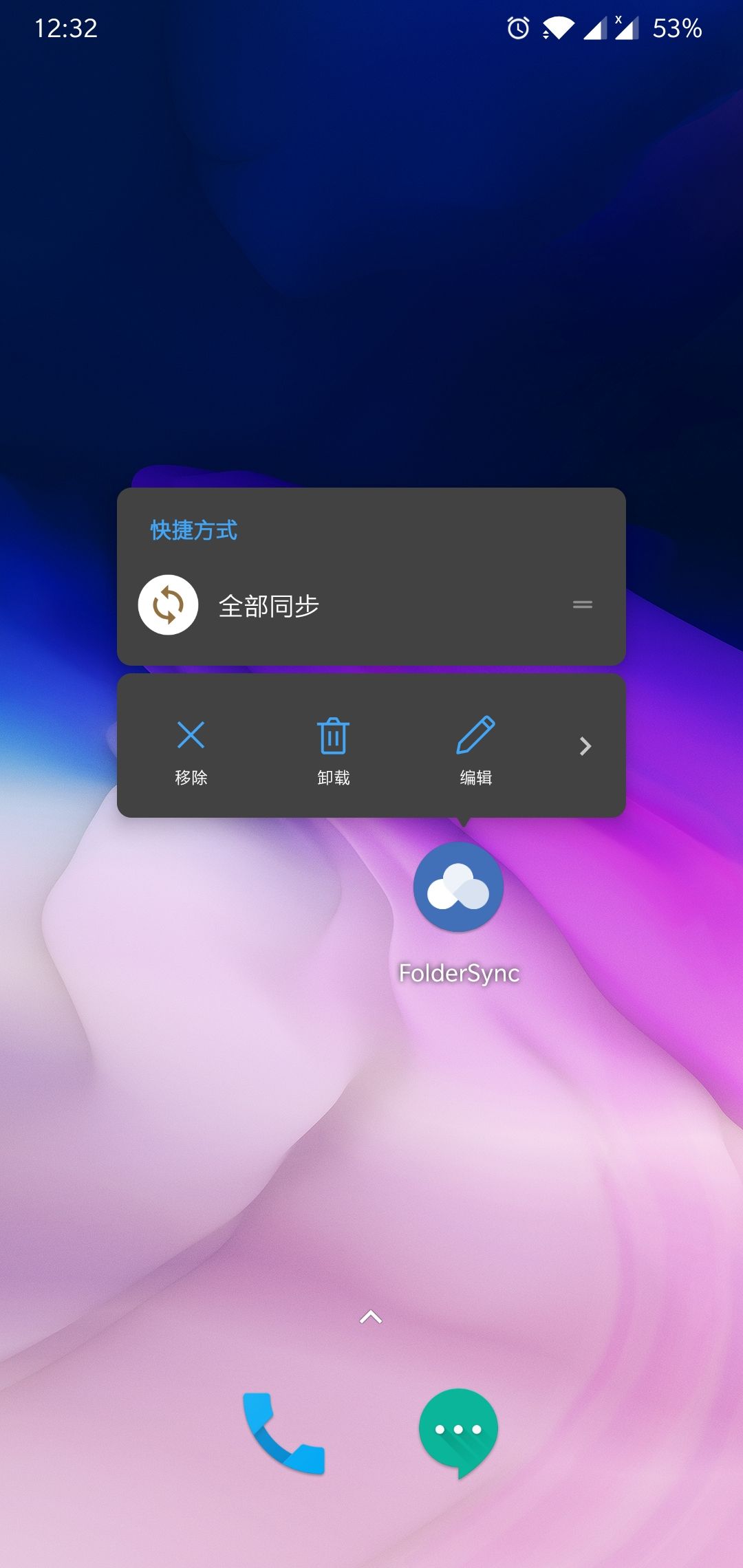
手机端设置快捷方式完成双向同步。
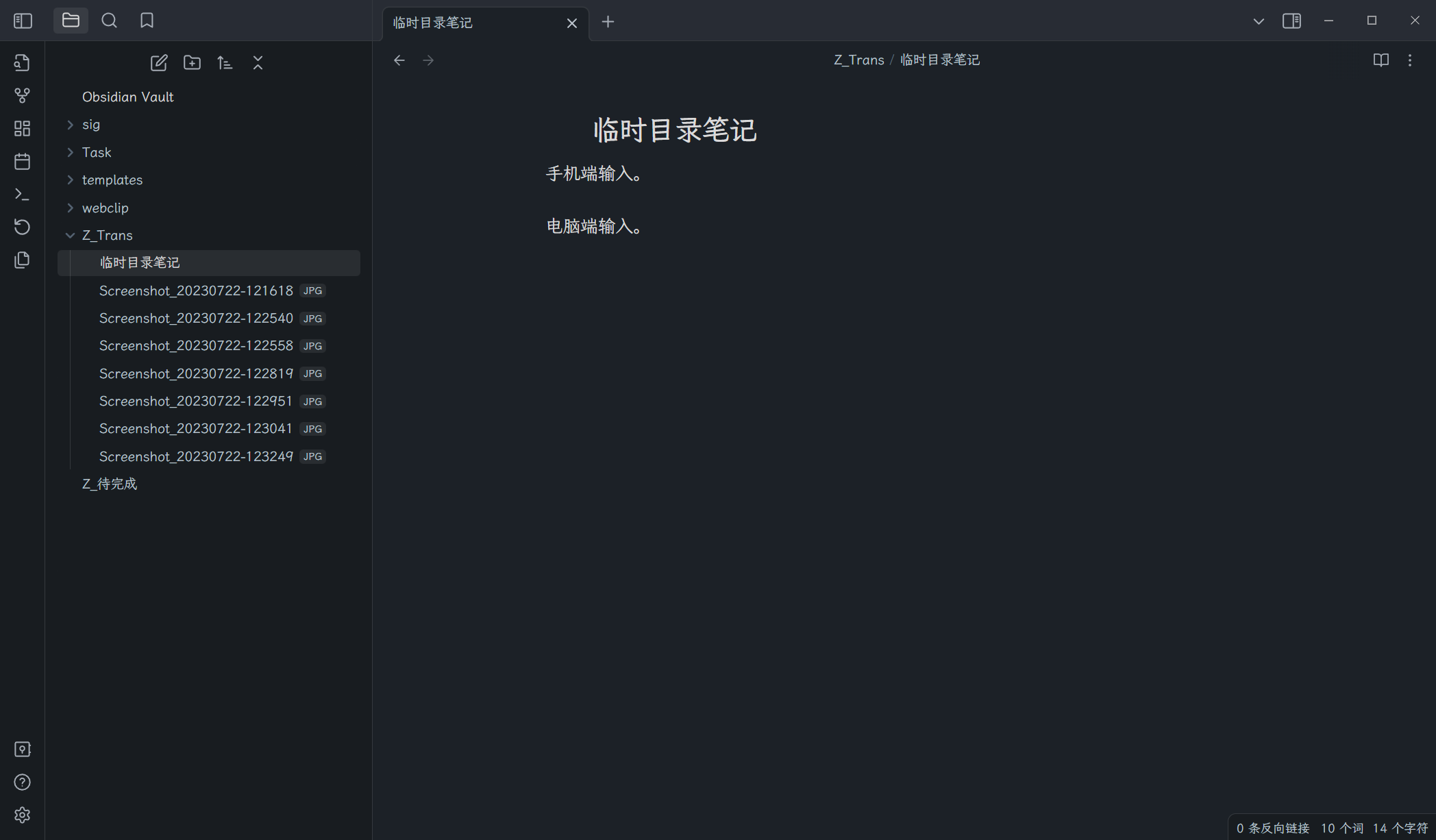
电脑端同步后, obsidian/Z_trans 文件夹已获取到相应更新,此时修改笔记。
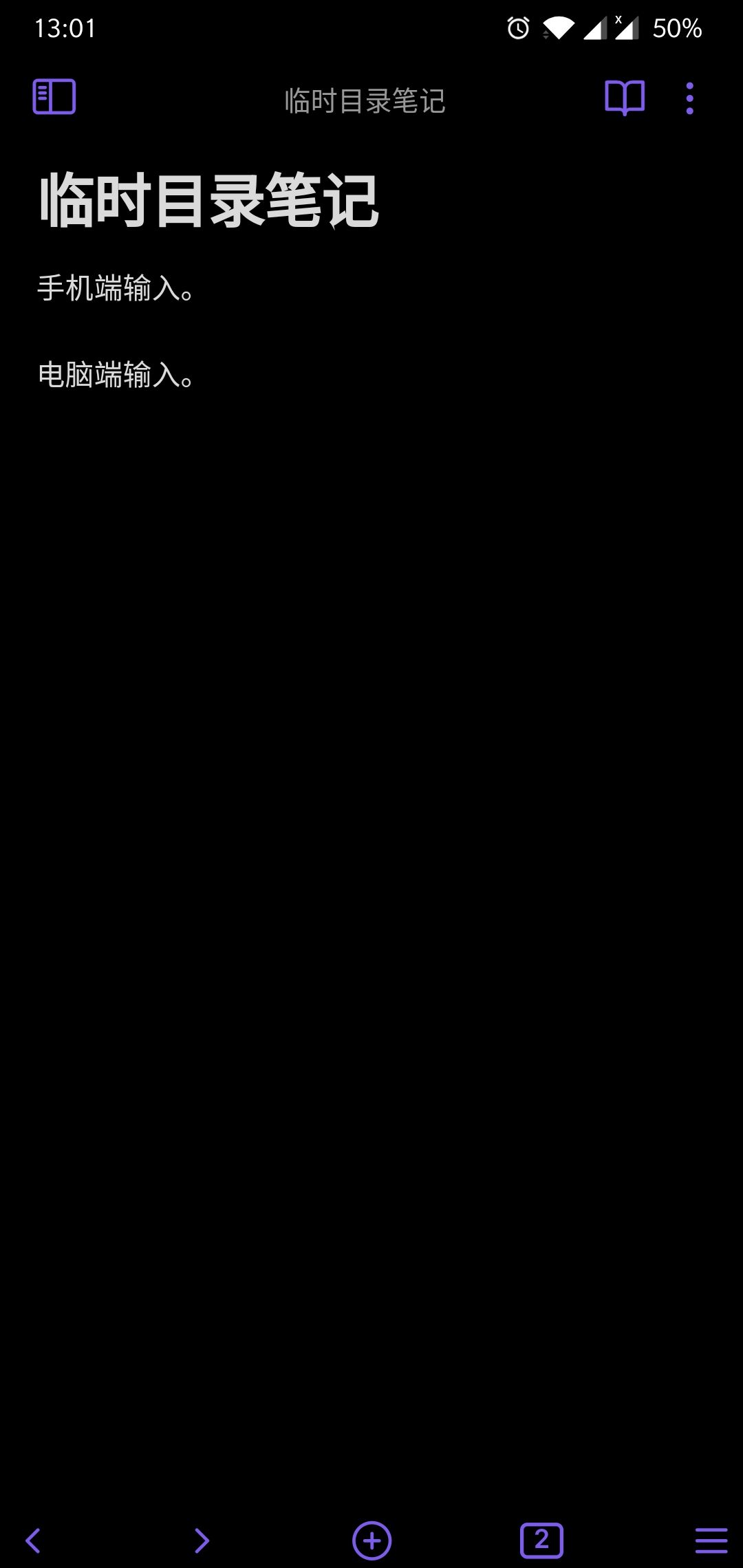
手机端再次同步后能看到最新的修改内容。
使用感受
实际使用下来,配合番茄钟的沉浸式写作体验非常好。
如果只考虑纯文本写作:
甚至不用 Markdown 格式写作;
不怎么插入图片;
不考虑排版和生成流程图;
不去研究主题和 css 样式;
不去调整文字的大小和颜色;
不好奇各种插件的用法;
obsidian 设置好快捷键就能用且好用。
所以我个人很推崇 Gotify 这类软件:do one thing,and do well。
高级配置?
工具配置只服务于实际需求,没有需求就不要创造需求。
唯有长期、稳定、高效的工作流程才值得我们花时间学习和配置,除非它哪天倒闭和变质了(